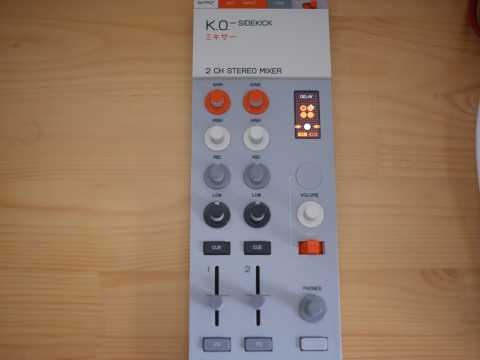
今回、teenage engineeringの製品の30% OFFセールがあり、EP-136 K.O. sidekickも2万円程度になっていたので、チャンスとばかりに購入してみた。
ガジェット系のシンセやリズムマシンは機能が若干限定されているので、2、3台を組み合わせて、ミックスした出力をPCに取り込みたくなることがある。そんな時、簡単なエフェクタのついた小型のUSB接続のミキサーがあるといいなと思い、手頃な製品がないか、とたまに物色していた。
価格的に対抗になり得るミキサーは、BehringerのXENYX 1002SFX、MACKIE ProFX6v3 あるいはMIX12FX、CLASSIC PRO AM602FX、Soundcraft Notepad-8FXなどがあるが、いずれも伝統的な形状のミキサーだ。このようなスタイルのミキサーは、マイク入力が可能な代わりにサイズが結構大きい。
よりコンパクトな製品としては、最近発売されたKORGのNTS-4がある。こちらはステレオ4入力+モノラル2入力でエフェクタが充実していてコンパクトだが、現状、価格は3.5万円くらい。でもこの値段になると、ZOOMのLiveTrak L6にも目が行ってしまう。他にコンパクトな製品というと、KORGのVolca Mixがあるが、USBインタフェースが無く、エフェクタも限定的だ。
こういった中で、EP-136 K.O. sidekickの2万円という価格は、「買ってもいいかな」と思わせるスイートスポットだった。このあと解説するが、実際に多機能ぶりを知ると、TEの製品にしては珍しく、結構お得感がある。
ただし、上に挙げた他の製品群と違って、EP-136は楽曲にリアルタイムにエフェクトをかける方向に寄っていて、それが良くも悪くも機能面での特徴となっている。
ミキサー基本機能
EP-136 K.O. sidekickは、
・ステレオアナログ入力×2(それぞれゲインとEQとエフェクタ1系統あり)
・ステレオアナログAUX入力×1
・USB-Cでの音声入出力(4 OUT/8 IN、32bit float/48KHz)
という構成で、入力1と入力2はステレオではなくモノラル、あるいはモノラル×2という設定で使うことができる。ステレオとして使う場合はパンの設定が可能で、モノラル×2で使う場合はそれぞれにゲインの設定が可能だ。パンやゲインの状態はディスプレイで表示されるので、設定に合わせた表示ができる。
音質調整はEQ、エフェクト(6種類)、コンプ/サチュレーションが独立して利用可能だ。また、ディレイなどのエフェクタは入力信号に同期する。つまり、入力信号のテンポを検出する機能がある。エフェクタは2系統あり、通常、2つの入力のそれぞれで1つずつ使用するが、2つのエフェクタをシリアルに連結して使うことも可能だ。
6種類のエフェクタは
・フィルター
・ディレイ
・テープ(再生速度変更・逆再生あり)
・ルーパー
・トレモロ
・サイレン
となっていて、トラックのサウンドを調整する用途ではなく、パフォーマンスとして使う飛び道具的なものが用意されている。一方でコーラスやリバーブなど、お馴染みのエフェクトは用意されていないので、シンセの音を味付けするにはエフェクタは別に用意する方が良いだろう。
USB経由の接続も多機能なので、別に説明する。
USB接続
EP-136をUSBでPCやスマホに接続すると、
・音声再生デバイス(4ch)
・音声録音デバイス(8ch)
・MIDIデバイス または MIDIコントローラ
として認識される(オーディオドライバの機能に依存)。
EP-136をPCやスマホのUSB音声デバイスとして使えるので、PCやスマホの音声出力をEP-136上で他の信号とミックスして出力させることができる。つまり、入力はアナログ2つ+AUX+USBという4つの信号になる。最近のスマホはアナログ音声出力が無いものが多いので、USB-Cで接続できることのメリットは大きい。
USB音声出力は4chあり、ステレオ×2として使える。ただ、常時完全に独立した信号源として使えるのではなく、以下の4つのモードのいずれかが利用できる。
・アナログ入力1へミックス(Ch1とCh3を入力1のLとミックス、Ch2とCh4を入力1のRとミックス)
・アナログ入力2へミックス(同上)
・AUX入力へミックス(同上)
・アナログ入力1へCh1とCh2、アナログ入力2へCh3とCh4をミックス(MULTIモード)
つまり、
・アナログ入力1や2やAUXに信号をつなぐ代わりに、USBからの音声を入力信号として使うことができる
・アナログ入力1と2には、それぞれ別の信号をUSB経由で流すことができる
と考えるのが分かりやすい。
録音デバイスとして使用する場合は、最大8チャネルのキャプチャデバイスとして機能する。
最初の2チャンネルはメインミックスで、残りは入力1、入力2、AUXがそれぞれ2チャンネルずつとなる。
以上のような機能をフル活用するにはWindows標準のサウンドドライバでは難しく、EP-136とDAWソフトと組み合わせて、初めてその真価を発揮する。
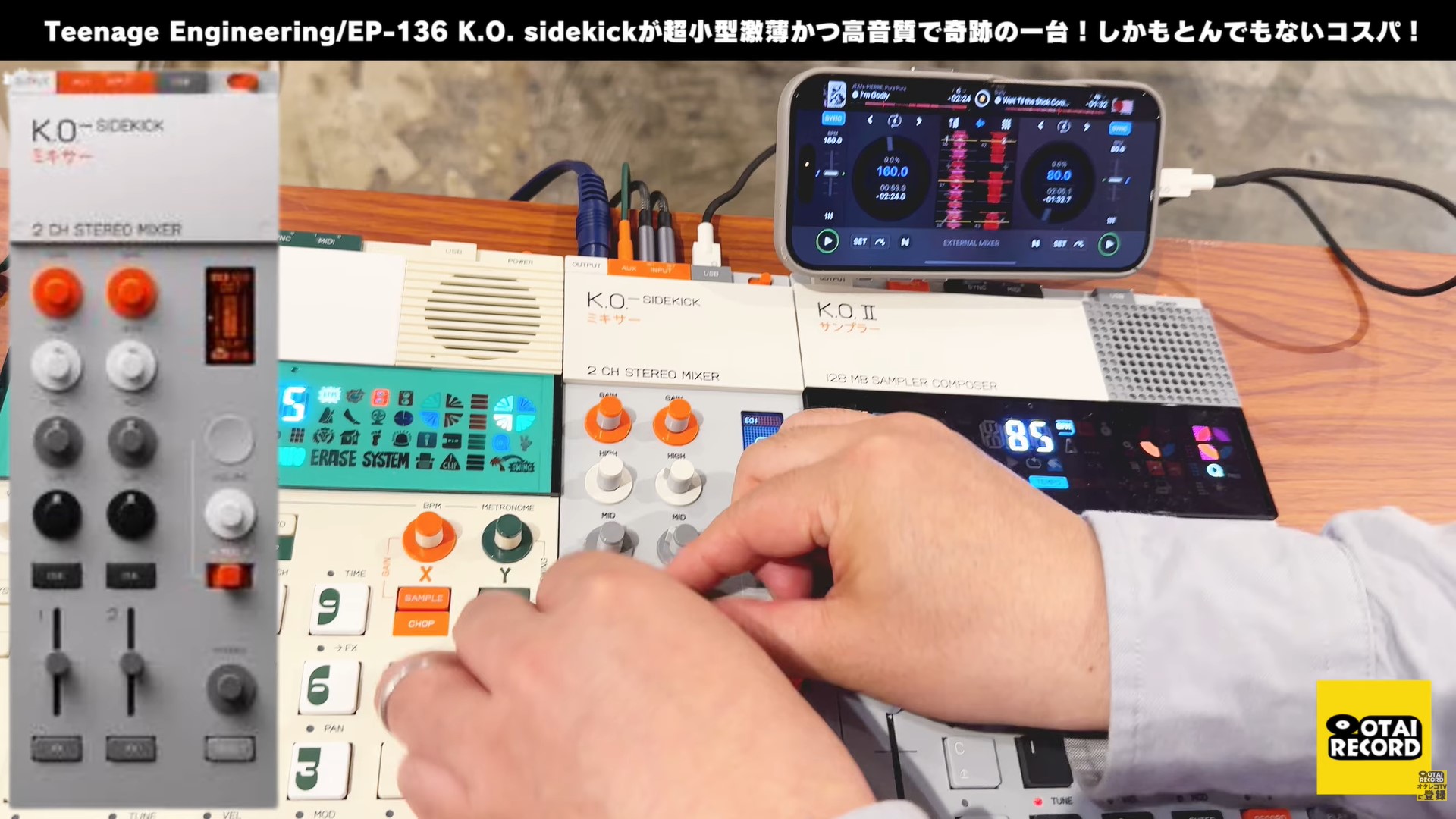
MULTIモードでは2つの異なるトラックを入力1と入力2に流して、フェーダーやエフェクトで制御できるので、DJっぽい使い方も可能だ。以下の記事はそういった使い方をする場合の接続方法が詳しく書かれている。
さらに、USB MIDIにも対応していて、以下の2つのモードから選択可能だ。
・デバイスモード EP-136のパラメータ(ノブやフェーダの設定値)を外部から(PCのDAWソフト等で)設定できる。つまりMIDI制御できるミキサーになる。
・コントローラモード EP-136のノブやフェーダの設定値をMIDI信号として出力する。DAWソフトなどをEP-136でコントロールできる。
ややマニアックではあるが、安価なミキサーでここまでできる製品はこれまで無かったのではないかと思う。
縦長という解
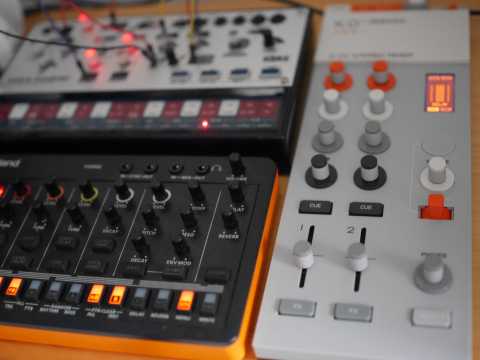
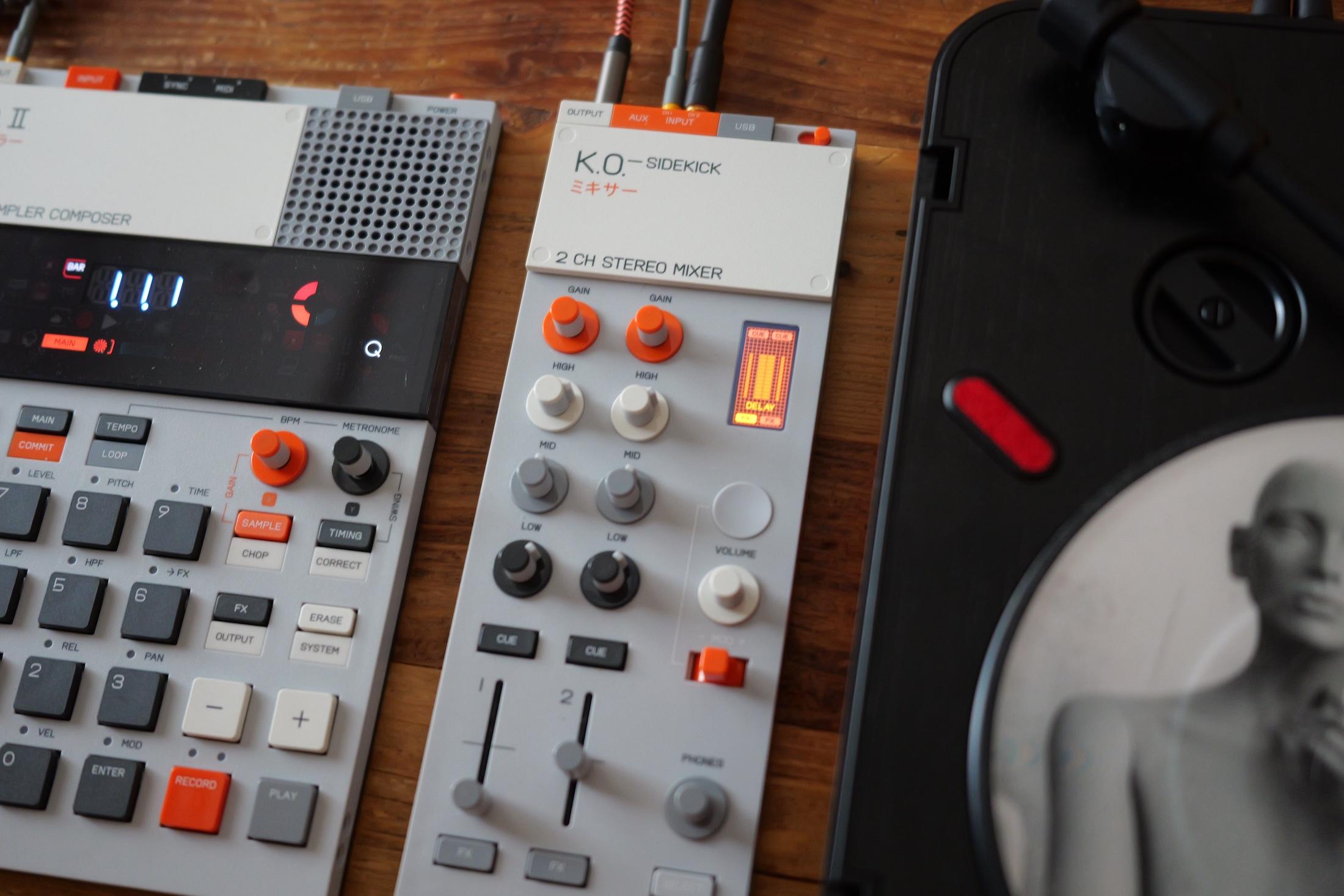
EP-136 K.O. sidekick をユニークな製品にしている特徴が、「縦長の形状」だ。
普通のミキサーは「正方形」に近い形で、入力チャネルが少ないとアスペクト比を保ったまま全体が小さくなる。また、Volca MixやNTS-4などはVolcaシリーズとほぼ同じサイズ感になっている。
ところがsidekickは、縦方向は24cmで、XENYX 1002SFX(24.8cm)、MACKIE ProFX6v3(21.3cm)等の多チャンネルのミキサーと変わらず、そのサイズ感のままで縦に2チャンネル分を切り取ったような形状になっている。
これが、ガジェット系シンセの「横に置く」という使い方にとても合っている。ブラウザでブックマークやタブのリストをサイドに置く「サイドバー」というレイアウト上のコンセプトがあるが、あれに近い。(だから製品名もSidekickなのかも。)
あるいは、ノートPCの脇に置いて、USBハブに近い配置で使うこともできるだろう。
限られたスペースの中でミキサーを置きたい場合に、とても便利な形状だ。
ヘッドホン出力の設定
Sidekickにはチャネルごとに、フェーダーの上に「CUE」、フェーダーの下に「FX」というボタンがある。CUEボタンを押すと、ヘッドホンへの入力がそのチャネルに切り替わる。この時、ディレイなど一部のエフェクトはメインアウトからは確認できるがヘッドホン出力からは確認できない。このあたりを先に解説しておこう。
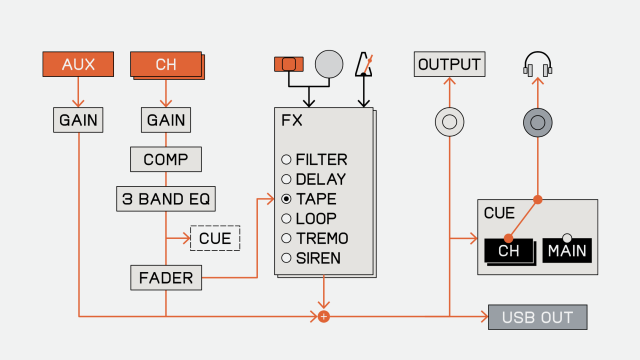
上の図はSidekickの内部の信号の流れだ。ここでCUEとある部分に注意が必要だ。これはDJミキサーに似て、2つの入力信号のどちらかのDRY(エフェクトをかける前の)信号をヘッドホンへ出力できる機能だ。
CUEボタンを押すと、そのチャネルがモニタ用にヘッドホンに出力される。エフェクトがかかった状態か否かはエフェクタの種類によって異なり、ディレイはかからないがLOOPはかかった状態で出力される。
メインアウトの信号をヘッドホンでモニタしたい場合は、両方のCUEボタンを長押しする。すると表示がMAINに切り替わる。
エフェクタの使い方
エフェクタの設定は、若干の慣れが必要だ。
全般的に、Sidekickはボタンの数の割に機能が多いので、「SELECTボタン(右下にある)+他のボタン、ノブ」といった組み合わせの使い方を把握する必要がある。普通のミキサーならマニュアル不要で使えるという人も、この製品についてはマニュアルには目を通すほうが良い。
一見シンプルな外観の割に、この記事で全て紹介するのは正直難しいほど、さまざまな機能がある。
以下、エフェクトを入力信号にかける方法を簡単に解説する。
まず、ヘッドホンではエフェクタの効果を確認できない場合があるので、EP-136のヘッドホンを使う場合は上述のようにモニタする対象をMAINに切り替えておく。
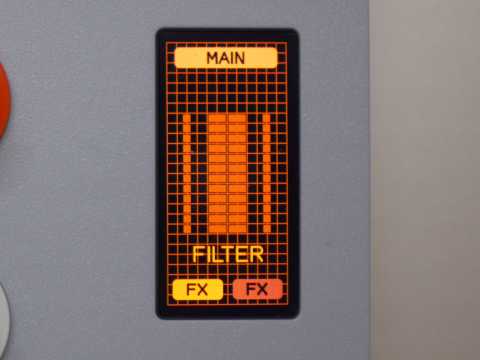
エフェクトをかけたいチャネルのFXボタンを押すと、表示がエフェクト選択に切り替わる。
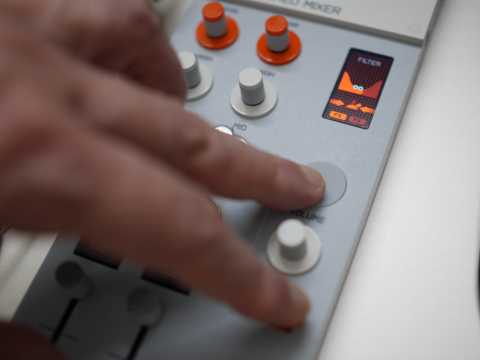
エフェクトを選択するには、FXボタンを押したままレバーを左右にうごかす。エフェクトを選んだら、FXボタンを押さずにレバーを動かすことで、エフェクトの設定を変更できる。
エフェクトの深さは感圧パッドでリアルタイムに変更できる。SELECTボタンを押すとそのタイミングでエフェクトの深さを固定できる。
さらなる設定
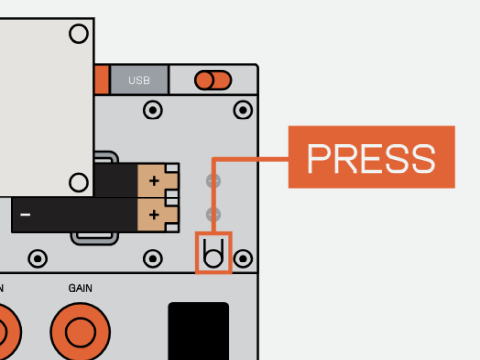
電池カバーを外すと、システム設定メニューを呼び出すためのボタンがある。このボタンを押すと画面にメニューが出て、スティックとSELECTボタンで項目の選択と設定ができる。
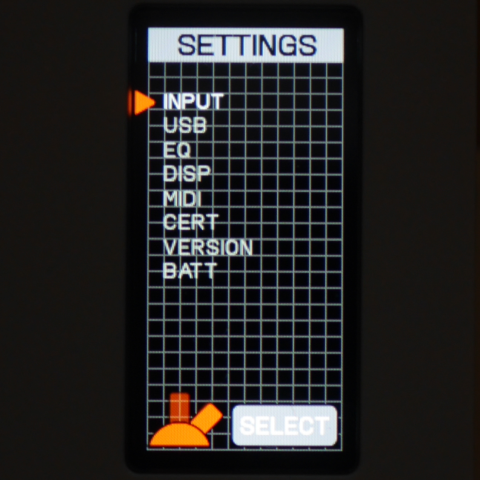
- INPUT CH1、CH2の信号をステレオ/モノラル/スプリット(モノ×2)から選択
- USB USBで接続したデバイスからの音声の出力先をOFF/CH1/CH2/AUX/全チャンネル から選択、USBでのキャプチャをOFF/ON
- EQ イコライザのモードをDJ/STUDIO/PARAMから、レベルを12db/18db/24dbから選択
- DISP ディスプレイの明るさをLow/Mid/Highから選択、パラメータ情報の表示をON/OFF
- MIDI MIDIモードをOFF/ON(MIDIでsidekickを制御)/CONTROL(sidekickでDAW等を制御)から選択
- CERT FCC規制対応等の情報を表示
- VERSION ファームウェアバージョン番号表示(現在は1.0.1
- BATT 電池の残容量を表示
システム設定メニューを呼び出すためのボタンをもう一度押すと、メニューが終了する。
まとめ
ここまで紹介してきたように、EP-136 K.O. sidekickは軽量コンパクトながら多機能なデジタルミキサーだ。特にガジェット系の小型のシンセを複数持っている方には、とてもお勧めできる。
アナログの普通のミキサーとどちらが良いかというと、まずEP-136を入手して、チャネル数などが物足りなくなったら普通のミキサーを入手するということでも良いのではないかと思う。特に、現在のセールの値段であれば「とりあえず買っておけ」と言える。


コメント