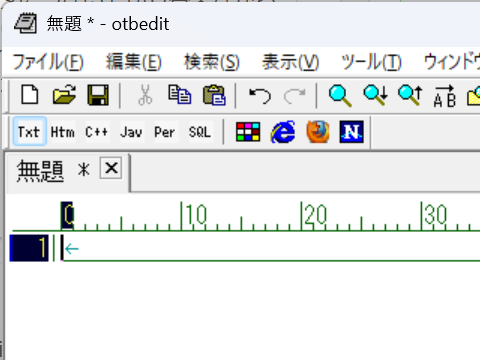
4Kディスプレイを導入したら、いくつかのアプリケーションで表示がボケるようになった。
これは、解像度が4Kになったときに、同時にWindowsのシステム設定で、ディスプレイを150%拡大にしたためだ。
この設定の下ではすべての表示は1.5倍に拡大され、画面の解像度は1/1.5になる。4Kの横方向の解像度は3840ピクセルだが、それが100%表示の2560ピクセルと同じ広さになる、というわけだ。
違いは、拡大表示といっても画像をスケーリングしているのではなく、描画は実際の解像度で行われるので精細度が上がる。たとえば12ポイントのフォントは実際には18ポイント相当の解像度で描画される。
ところが、一部のアプリケーションでは、12ポイントで描画した後に1.5倍にスケーリングされてしまう。これがボケの原因だ。
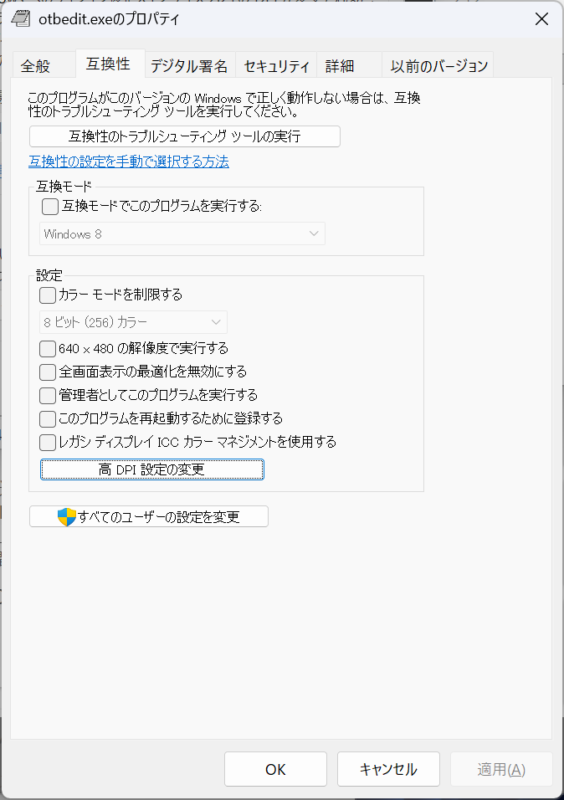
このボケを無くすには、アプリケーションの実行ファイルのプロパティで互換性のタブを開き、「高DPI設定の変更」をクリックする。
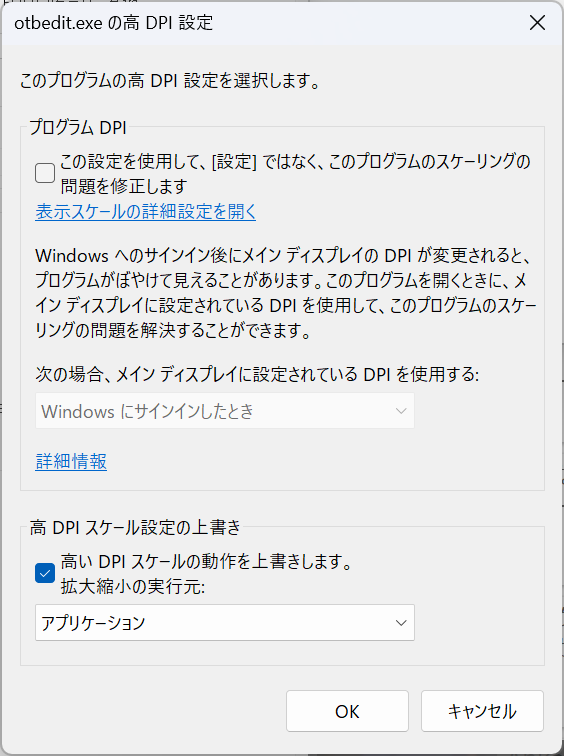
そして「高DPI設定の上書き」にチェックを入れ、リストから「アプリケーション」を選択する。
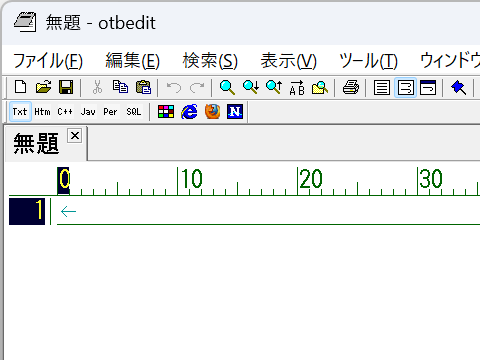
アプリケーション単位で設定しなければならないのが面倒ではあるが、これでボケずに高解像度で表示されるようになる。
コメント